集中線の作り方と使い方ガイド
SpeedLine Creator は、漫画やアニメーションで使う集中線と移動線を、ブラウザ上で作るツールです。このページでは、線の種類の選び方から、パラメーターの意味、書き出しの方法、制作での使い方までを順に説明します。
最終更新日:
集中線と移動線の違い
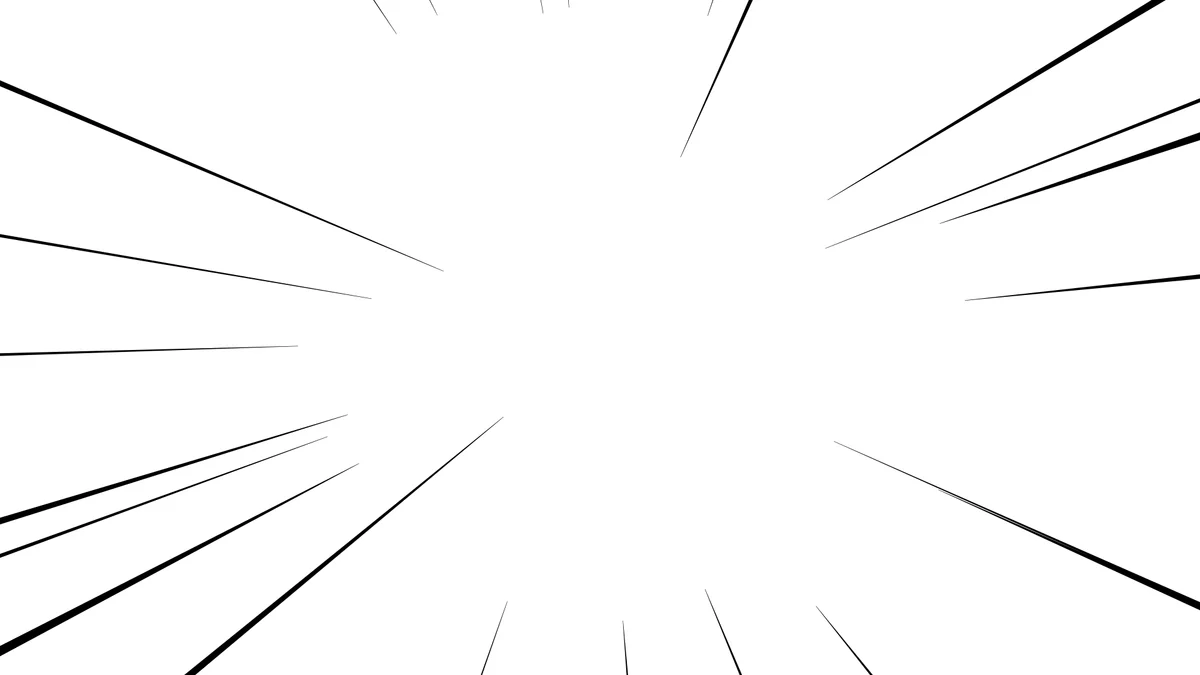
集中線は、画面の一点に向かって放射状に集まる線です。読者の視線を中心に集めたいときや、驚き・衝撃・決めポーズなど、場面の緊張感を強めたいときに使います。中心の位置はキャンバス上で自由に動かせるので、人物の顔や手元など、見せたい場所に合わせられます。
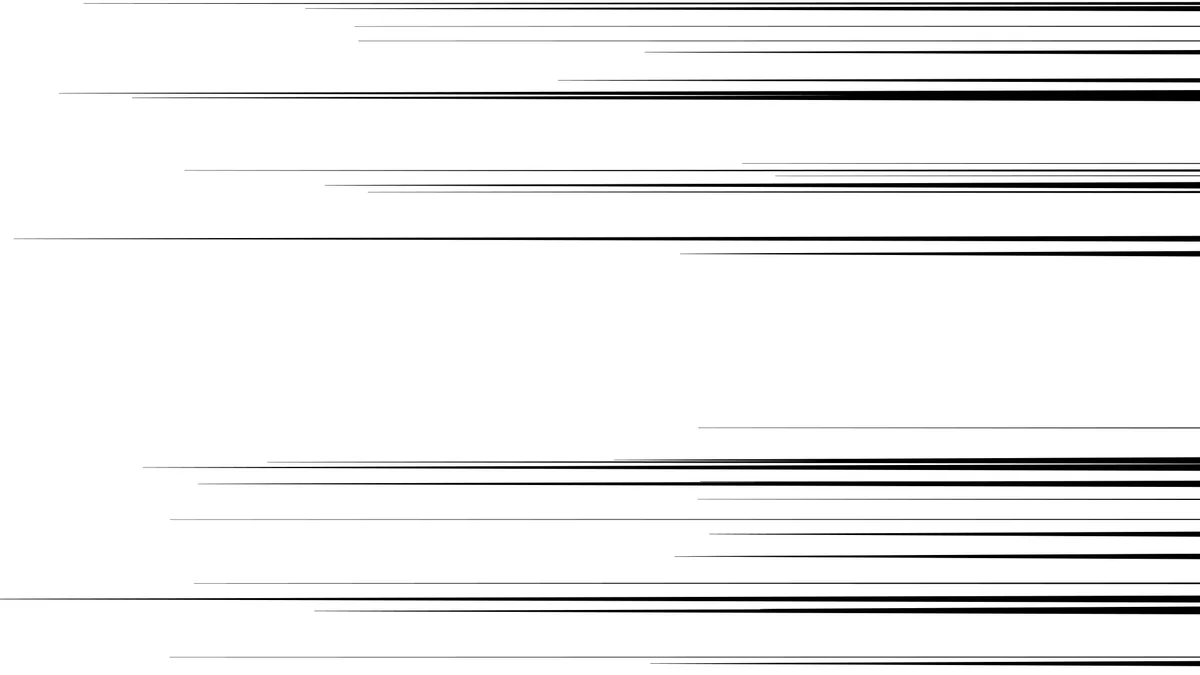
移動線は、一方向に平行に流れる線です。走る・飛ぶ・振り抜くといった動きや、背景が流れていくスピード感を表すのに向いています。線の角度と、線をどちら側から伸ばすか(右起点・左起点・中央)を選べます。
どちらを使うか迷ったときは、止まっているものを強調したいなら集中線、動いているものを表したいなら移動線、と考えると選びやすくなります。
パソコンでの基本の流れ
パソコンでは、上部のツールバー、左のプレビュー、右の設定パネルからなるエディターが表示されます。おおまかな流れは次のとおりです。
- ツールバーの「集中線」か「移動線」を選びます。
- プレビューをクリックまたはドラッグして、線の中心を決めます。集中線では中心の位置が、移動線では線の配置の上下の位置が動きます。
- 右側の「パラメーター」タブで、本数や太さ、ブラシ質感などを調整します。変更はすぐにプレビューへ反映されます。
- ツールバーで比率(16:9・4:3・1:1・9:16・3:4・21:9・2.39:1)とFPSを、使う場面に合わせて選びます。
- ツールバーの「エクスポート」から、静止画のPNGまたは連番画像(ZIP)を書き出します。
集中線では、中心の空きの縁(上下左右と斜めの位置)をドラッグすると、空きの大きさを変えたり、横長・縦長の楕円にしたりできます。ドラッグしている間は、空きの範囲がガイドとして表示されます。
操作を間違えたときは、ツールバーの矢印ボタンか、キーボードの Ctrl+Z(Mac では ⌘+Z)で元に戻せます。やり直しは Ctrl+Shift+Z または Ctrl+Y です。スライダーのつまみをダブルクリックするとその項目だけを、「リセット」を押すと調整全体を初期値に戻せます。
ツールバー左端のボタンを押すと、エディター部分だけを画面いっぱいに広げて作業できます。気に入った設定は「プリセット」タブで名前を付けて保存し、あとから呼び出せます。プリセットの保存先についてはよくある質問をご覧ください。
スマートフォンでの基本の流れ
画面幅の狭い端末で開くと、よく使う操作だけに絞ったスマートフォン版の画面が表示されます。絵を大きく表示し、画面下の操作帯で調整する1画面の構成です。横向きにした場合は、左に絵、右に操作が並びます。
- 画面上の「集中線」「移動線」で線の種類を選びます。
- 絵をドラッグして、線の中心(移動線では上下の位置)を動かします。
- 画面下の「形」「ブラシ」「ばらつき」「キャンバス」から調整したいものを選び、項目名をタップしてから、スライダーか − + のボタンで値を変えます。同じツールをもう一度タップすると操作帯が畳まれ、絵が大きく見えます。
- サイコロのボタンで、線の配置をランダムに作り直せます。右上の矢印で取り消しとやり直しができます。
- 右上の「保存」を押し、「背景を含める」のオン・オフを選んでから「PNGを保存する」を押します。オフにすると、背景が透明なPNGになります。
「キャンバス」では、比率(9:16・3:4・1:1・4:3・16:9)の切り替えと、スマートフォン内の写真やイラストを背景に敷く操作ができます。背景画像を使うと、キャンバスの比率は画像に合わせて決まります。初めて開いたときの比率は3:4です。
スマートフォン版では、かすれ、発光、ノイズ、描画モード、プリセット、FPSの切り替え、連番画像の書き出しは表示していません。これらを使うときは、パソコンで開いてください。
主なパラメーターと見た目の変化
パソコン版の「パラメーター」タブは、「カラー・背景」「線の設定」「ブラシ質感」「合成・ぼかし・発光」「ノイズ」「かすれ」のまとまりに分かれています。ここでは、それぞれの項目が見た目にどう効くかを説明します。スマートフォン版にある項目は、同じ名前か近い名前(かっこ内)で表示されます。
線の設定(集中線)
- 本数
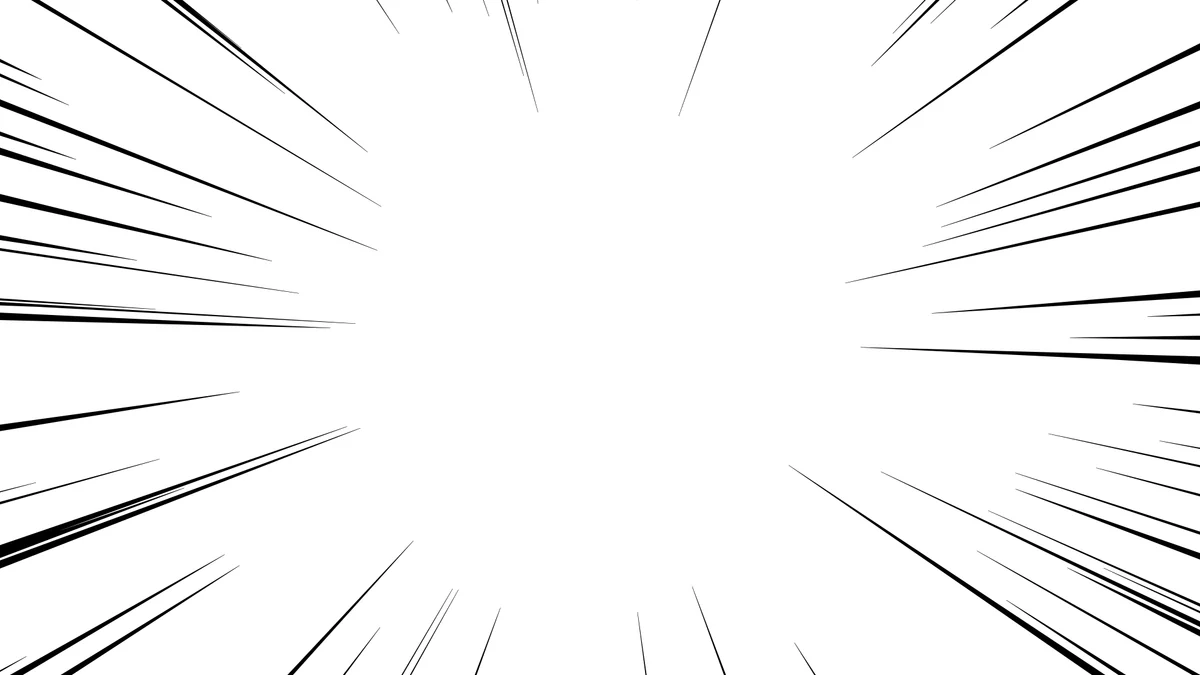
- 線の数です。少ないとすっきりした印象に、多いと密度の高い迫力のある印象になります。5本から1500本まで設定できます。
- 線のばらつき(ばらつき › 向き)
- 線が並ぶ角度の不ぞろいさです。下げると規則正しく並び、上げると間隔にむらが出て手描きに近い印象になります。
- 太さ・太さのばらつき
- 画面の外側に近い部分の線の太さと、線ごとの太さの差です。ばらつきを上げると、太い線と細い線が混ざります。
- 長さのばらつき(ばらつき › 長さ)
- 線ごとに中心側の端の位置をずらします。0では線の先端が中心の空きの縁にそろい、上げるほど短い線が混ざります。
- 中心半径(形 › 中心の空き)
- 中心のまわりで線を描かない範囲の大きさです。人物の顔やセリフを入れる場所を空けたいときは大きめにします。
「詳細設定を表示」を開くと、次の項目も調整できます。
- 先端の分かれ
- 線の中心側の先を、数本の細い針のように分けます。太い線で使うと毛束のような表情になります。分かれる本数(2〜5本)と、枝ごとの長さの差(分かれのばらつき)も変えられます。
- 先端ぼかし
- 中心側の先端を透明に近づけ、線がやわらかく消えるようにします。「先端ぼかしの範囲」で、ぼかしのかかる位置を調整します。
- 中心輪郭のばらつき
- 中心の空きの縁で、線の先端をそろえるか不ぞろいにするかを決めます。下げると、空きの輪郭がくっきりした円に近づきます。
- 線の飛び散り
- 線と線のあいだに、短い線やインクの粒のような点を加えます。「飛び散りの太さ」で粒の大きさを、「飛び散りの長さ」で放射方向への伸びを変えます(0に近いほど丸い粒になります)。
- 密度
- 描く線の割合です。下げると線が間引かれ、まばらになります。
線の設定(移動線)
- 本数・太さ・太さのばらつき
- 集中線と同じく、線の数と太さ、線ごとの太さの差を決めます。
- 長さ・長さのばらつき
- 線の長さと、線ごとの長さの差です。長さを短くしてばらつきを付けると、画面の端から流れ込むような線になります。
- 角度
- 線の向きです。0度で水平になり、0〜360度の範囲で回せます。斜めにしても、線は画面の角まで届くように描かれます。
- 起点方向(形 › 起点)
- 線をどこから伸ばすかを選びます。「右起点」「左起点」は画面の端から線が伸び、「中央」は画面の中ほどに両端の細い線を配置します。
- 詳細設定
- 「先端の細さ」で線の先をどれだけ細くするか、「配置幅」で線を並べる範囲の広さ、「間隔ジッター」(スマートフォン版の「ばらつき › 間隔」)で線どうしの間隔の不ぞろいさ、「中央除外幅」で線を描かない中央の帯の幅、「密度」で描く線の割合を調整します。
ブラシ質感
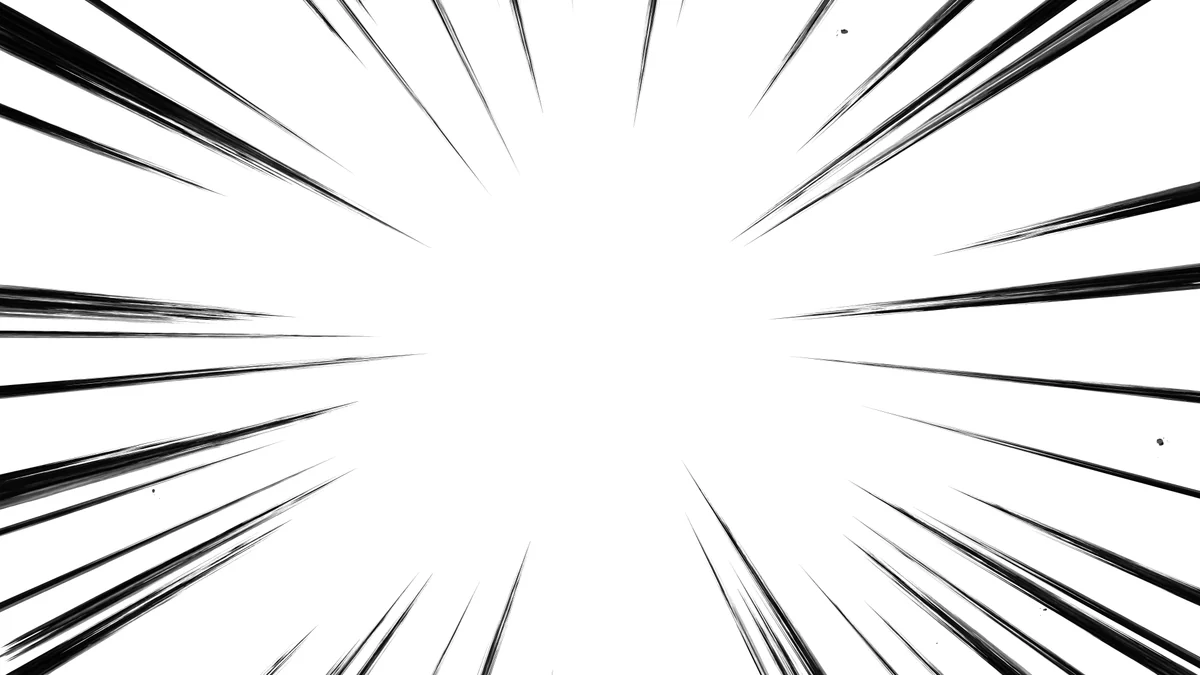
「ブラシ」では、線の描き方を「標準」「毛筆A」「毛筆B」から選べます。標準は縁のはっきりした均一な線です。毛筆Aは筆で払ったような毛束の線、毛筆Bは墨がにじんだような線になります。
- 墨の含み(かすれ)
- 墨の濃さです。下げると墨が少ない筆で描いたように、線の中にかすれが増えます。
- 毛束の太さ補正・先端の細さ・毛先の乱れ
- 毛筆のストロークの太さの見え方、先端を太い払いにするか鋭い針状にするか、毛先の長さや細さをどれだけ不ぞろいにするかを調整します(パソコン版のみ)。
- インク飛沫
- 線のまわりに飛ぶ墨の粒の量です(パソコン版のみ)。
毛筆を選んでいるあいだは、ノイズ(うねり)と移動線の「先端の細さ」は使えません。筆のストローク自体が先細りの形を持っているためです。
カラー・背景
- 背景色・線の色
- 背景と線の色を選びます。間にあるボタンで、背景色と線の色を入れ替えられます(線が単色のときのみ)。白い線に黒い背景、といった反転もすぐに試せます。
- カラーモード
- 「単色」ではすべての線が同じ色になります。「複数色」では登録した色が線ごとに割り当てられます。
- 背景画像
- パソコン内の画像を背景に読み込み、線を重ねた状態で確認できます。画像とキャンバスの比率が違うときは、キャンバスを画像の比率に合わせるかどうかを選べます。読み込んだ画像はブラウザの中で処理され、サーバーには送られません。
合成・ぼかし・発光
- 不透明度・透明度ばらつき
- 線全体の濃さと、線ごとの濃さの差です。背景画像に重ねて控えめに見せたいときは不透明度を下げます。
- ブラー
- 線そのものをぼかします。集中線では中心に向かう放射状のぼかし、移動線では線全体をなめらかにぼかします。
- 描画モード
- 線どうしや背景との重なり方を「通常」「スクリーン」「加算」「乗算」から選びます。「背景にもブレンドを適用」をオンにすると、背景の色や画像にも描画モードがかかります。
- 線の発光
- 線のまわりに光のにじみを加えます。「発光の強さ」で広がりを調整します。描画モードが「乗算」のときは使えません。
ノイズとかすれ
- ノイズ
- オンにすると線がゆるやかに波打ちます。「うねり強度」で揺れの大きさ、「うねり細かさ」で波の細かさを変えます。
- かすれ
- オンにすると線の縁が削れたようにかすれます。「かすれ強度」で削れる強さ、「かすれ量」でかすれが出る量、「かすれ細かさ」で粒の細かさを変えます。
書き出し(PNG・透過PNG・連番画像)
パソコン版では、ツールバーの「エクスポート」を押すと書き出しの画面が開きます。「書き出し形式」で「静止画」か「連番画像」を選び、解像度とファイル名を決めて保存します。
- 静止画(PNG)
- 今プレビューに表示されている線を、1枚のPNGとして保存します。
- 透過PNG
- 「背景色・画像を書き出しに含める」のチェックを外すと、線だけが描かれた背景の透明なPNGになります。初期状態ではチェックが外れています。背景ごと保存したいときはチェックを入れてください。
- 連番画像(ZIP)
- 線がコマごとに描き変わる様子を、連番のPNGファイルにしてZIPにまとめて保存します。長さは1秒・2秒・3秒から選べ、枚数は「FPS × 秒数」になります(24FPSで2秒なら48枚)。最後のコマの次が最初のコマにつながるので、繰り返し再生する素材として使えます。
- ファイル名
- 名前を指定できます。連番画像では、名前と番号のあいだの区切り文字と、開始番号(例: 001)も指定できます。

比率と書き出しサイズ
比率は 16:9・4:3・1:1・9:16・3:4・21:9・2.39:1 から選べます。背景画像を読み込んだ場合は、画像と同じ比率にもできます。書き出しの解像度は、比率ごとの「元のサイズ」(16:9なら1920×1080px)と、その50%・150%・200%から選びます。長辺は最大7680pxで、これを超える設定は縦横比を保ったまま自動で縮小されます。
スマートフォン版では、比率ごとの「元のサイズ」の半分の大きさで保存します(3:4なら600×800px)。保存の画面に実際のサイズが表示されます。大きなサイズが必要なときは、パソコン版をお使いください。
FPS(フレームレート)
FPSは、1秒間に線が何回描き変わるかを決めます。8・10・12・24・30・48・60 から選べ、ツールバーの再生ボタンでプレビュー上の動きを確認できます。たとえば12FPSなら1秒に12回、8FPSなら1秒に8回描き変わるので、24コマの作品では2コマ打ち・3コマ打ちに近い見え方になります。連番画像を動画編集ソフトなどに読み込むときは、書き出したときのFPSに合わせて設定してください。
制作での使い方の例
漫画のコマで視線を集める
コマの比率に近い比率を選び、透過PNGで書き出してコマの上に重ねます。人物の顔や見せたい物が中心の空きに入るよう、中心の位置と中心半径を合わせておくと、あとからの修正が少なくて済みます。手描きの絵になじませたいときは、ブラシを毛筆にしたり、「線のばらつき」を上げたりすると、均一すぎない線になります。
動きやスピード感を出す
移動線を選び、動きの向きに合わせて角度を決めます。「右起点」「左起点」で線が流れてくる側を選び、「中央除外幅」で被写体の部分を空けると、背景だけが流れているように見せられます。
アニメーションの撮影・合成に使う
作品のコマ数に合わせてFPSを選び、連番画像(ZIP)で書き出します。背景を含めずに書き出せば、撮影ソフトや動画編集ソフトで、セルや背景の上に線だけを重ねられます。比率は 16:9 のほか、縦長の動画向けに 9:16、映画の画面サイズに近い 21:9 や 2.39:1 も選べます。
いろいろな配置を比べる
パソコン版の「ランダム生成」やスマートフォン版のサイコロのボタンを押すと、同じ設定のまま線の配置だけが変わります。何度か押して、絵に合う配置を選んでください。決まった設定はプリセットに保存しておくと、別の作品でもすぐに呼び出せます。